アプリを入れずにスマホでデッサン人形を使う方法|実際に動かして分かった速度と限界
投稿日: 2026年6月20日(2026年8月2日更新)
対象読者: スマホで手軽にデッサン人形を使いたいけれど、アプリのインストールや課金はしたくないイラスト・漫画制作者
この記事はこんな方向け:
- デッサン人形アプリを入れたいけど、ストレージや課金が気になる方
- 「ブラウザで動く3D」がスマホで実用になるのか半信半疑な方
- 出先でサッとポーズ参考を出したい方
アプリを入れる前に立ち止まる理由
スマホでデッサン人形を使おうとアプリストアを開くと、いくつか引っかかりポイントがあります。インストールでストレージを消費し、起動には登録が必要で、いざ使うと主要機能は課金しないと解放されない。「ちょっとポーズの参考を見たいだけ」なのに、そこまでの準備をするのは気が重いものです。
インストールせずに、スマホのブラウザだけで3Dのデッサン人形を動かす方法があります。Pose Mirror はURLを開いた瞬間から使え、写真をアップロードすればAIがポーズを読み取って3Dモデルに反映します。合わなければタブを閉じるだけで、ストレージにもアプリ一覧にも何も残りません。
ただ、ここで多くの人が疑うのは「ブラウザで3Dって、実際ちゃんと動くの?」という点だと思います。私自身このアプリを作った側なので、実測値をそのまま出します。
実測:スマホで開いたときの読み込み時間
Pose Mirror は Unity で作った3Dアプリをブラウザ上で動かしています(WebGL)。開発中に確認した端末ごとの結果がこちらです。
| 端末 | ブラウザ | 結果 |
|---|---|---|
| iPhone 14 | Safari 17 | 動作(読み込み約8秒) |
| iPhone 14 | Chrome | 動作 |
| iPad Air 5 | Safari | 動作(PC並みの速度) |
| Android Pixel 7 | Chrome | 動作(読み込み約5秒) |
| Galaxy S23 | Samsung Browser | 動作 |
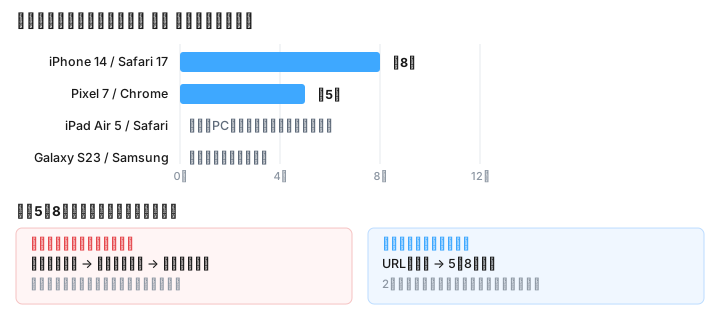
つまり、最初に5〜8秒ほど待つ代わりに、インストールがゼロというトレードオフです。一度開いてしまえば、指1本のスワイプでモデルが回り、2本指でズームできます。この待ち時間をどう見るかが、ブラウザ型を選ぶかどうかの分かれ目になります。
アプリを入れずに、スマホで開いてみてください。
▶ スマホのブラウザでデッサン人形を開くブラウザ型の画質がPCより粗い理由
スマホで開くと、PCで見るより表示がやや粗いことに気づくかもしれません。これは手抜きではなく、意図的に落としています。
理由はiOSのSafariのメモリ制限です。Safariはタブが使えるメモリの上限が厳しく、3Dアプリがそれを超えると、エラーすら出さずにタブごと落ちます。せっかくポーズを作っている最中に全部消えるのが最悪の体験なので、モバイルで開いたときは解像度と描画品質を自動的に下げて、確実に動くほうを優先しています。
この構造上、ブラウザ型のデッサン人形は「PC並みの美麗な3D」には原理的に届きません。逆に言えば、デッサンのアタリを取る目的では画質はほぼ関係ないので、この割り切りが成立しています。用途が「きれいな3Dレンダリングを鑑賞したい」なら、ブラウザ型は最初から選択肢に入れないほうがいいです。
インストール型アプリを選んだほうがいい場合
ブラウザ型がすべてに勝るわけではありません。次に当てはまるなら、素直にアプリを入れたほうが満足度が高いです。
- 作ったポーズを何十個も保存して管理したい … 素材管理はネイティブアプリのほうが圧倒的に快適です(DESIGN DOLL、Magic Poser など)
- 電波のない場所で使いたい … ブラウザ型は初回に読み込みが必要なので、オフライン前提なら不向きです
- 関節を細かく作り込みたい … 小さい画面で細かい関節を指で操作するのは、そもそもスマホ自体が不利です。腰を据えて作り込むならPC+アプリが速いです
逆に「出先で、今すぐ、全身のアタリだけ欲しい」ならブラウザ型が最短です。まずブラウザで試して、物足りなければアプリを検討する、という順番が無駄がありません。各ツールの違いは無料の3Dデッサン人形Webアプリ比較にまとめています。
スマホ写真を使うときだけ気をつける点
カメラロールの写真をそのまま使う場合、PCで扱う写真と違って引っかかりやすいのが照明です。室内の暗い照明や逆光で撮ったものは、関節の位置が読み取りにくくなります。窓際や屋外で撮った写真に変えるだけで結果が安定することが多いので、うまくいかないときは写真を替えるのが手っ取り早いです。
まとめ
- ブラウザ型なら、インストール・登録なしでスマホから3Dデッサン人形が使える
- 実測では iPhone 14 で約8秒、Pixel 7 で約5秒の読み込み。その代わり端末に何も残らない
- 画質がPCより粗いのは、iOS Safariのメモリ制限に合わせて意図的に落としているため
- 保存・管理重視、オフライン、作り込みたい場合はインストール型アプリのほうが向く
- スマホ写真は照明の影響を受けやすい。暗い写真でうまくいかないときは明るい1枚に替える
出先でアタリだけ欲しい、という用途なら、まずブラウザで開いて1枚試すのが早いです。
関連記事:
- 【Unity】WebGLをスマホ対応させる4つのポイント:この記事の実測値の技術的な裏側
- 【2026年】無料の3Dデッサン人形Webアプリおすすめ比較8選:インストール型を含めた比較
参考資料
- Unity WebGL のブラウザ対応状況(Unity 公式マニュアル):モバイルブラウザでの制約について