【Firebase】Unity WebGLを無料で公開する手順
投稿日: 2026年4月28日
対象読者: Unity WebGLをWebに公開したいエンジニア
この記事はこんな方向け:
- Unity WebGLをデプロイしたら、エラーも出ずに画面が真っ白になった方
.br/.wasmのヘッダー設定に何を書けばいいか分からない方- 無料で・独自ドメイン付きでサクッと公開したい方
TL;DR
- Firebase Hostingは無料枠で月10GBの転送量まで使える(CDN・SSL付き)
.wasm/.brファイルのヘッダー設定をfirebase.jsonに書かないと画面が真っ白になる- Brotli圧縮で配信サイズを約70%削減できる
firebase deploy1コマンドでデプロイ完了
はじめに
Unity WebGLビルドをサーバーにアップして、いざアクセスしたら画面が真っ白。エラーも出ず、コンソールには見慣れない警告だけ——デプロイで最初にぶつかるのが、この「真っ白問題」です。原因の多くは、.br(Brotli圧縮)ファイルが正しく展開されないこと。簡易サーバーや初期設定のままだと、ブラウザが圧縮を解けずに壊れたデータを読み込んでしまいます。
ホスティング先はGitHub Pages・Netlify・Vercelなどいくつもありますが、Firebase Hosting は無料枠が大きく、設定も数ファイルで完結します。Pose Mirrorでもこれを使っています。
この記事では、UnityビルドをFirebaseに公開するまでの全手順と、真っ白問題をはじめとする詰まりやすいポイントをまとめます。仕組みの詳細については 【Unity WebGL】MediaPipeで3Dポーズを動かす もあわせてご覧ください。
Firebase Hostingとは
Googleが提供する静的サイトホスティングサービスです。
| 項目 | 無料枠(Sparkプラン) |
|---|---|
| ストレージ | 10GB |
| 転送量 | 月10GB |
| カスタムドメイン | 対応(無料SSL付き) |
| CDN | 自動適用 |
| デプロイ先URL | https://your-project.web.app |
Unity WebGLビルドはWASMファイルが数十MB〜100MB超になることが多いですが、Brotli圧縮で60〜70%削減できるため、多くのプロジェクトで無料枠に収まります。
事前準備:Unity側のビルド設定
Firebase Hostingに最適なビルド設定は以下の通りです。
Player Settings → Publishing Settings:
- Compression Format: Brotli(最もサイズが小さい。Gzip比でさらに20〜30%小さい)
- Decompression Fallback: 無効(Firebase側でヘッダーを設定するため不要)
Build Settings:
- Development Build: オフ(本番ビルドは必ずオフにする)
- WebGL Template: Minimal(余分なUIを省いてファイルサイズを削減)
手順①:Firebaseプロジェクトの作成
- Firebase Console を開く
- 「プロジェクトを追加」をクリック
- プロジェクト名を入力(例:
pose-mirror-app) - Google Analyticsの設定(スキップ可)
- 「プロジェクトを作成」をクリック
プロジェクトが作成されると your-project-id.web.app のURLが割り当てられます。
手順②:Firebase CLIでログイン・初期化
# Node.js が必要(v18以上を推奨)
npm install -g firebase-tools

# バージョン確認
firebase --version

# Googleアカウントでログイン
firebase login

# プロジェクトのルートディレクトリで初期化
firebase init hosting
初期化中に以下を設定します:
? Which Firebase project do you want to configure?
  → 作成したプロジェクトを選択

? What do you want to use as your public directory?
  → public  (Unityビルドのindex.htmlがあるフォルダ)

? Configure as a single-page app (rewrite all urls to /index.html)?
  → No

? Set up automatic builds and deploys with GitHub?
  → No(任意)
手順③:firebase.json の設定(最重要)
これが最も重要な設定です。デフォルトの firebase.json ではUnity WebGLが正しく配信されません。何が起きるのかを先に図で押さえておきましょう。ヘッダーが1つないだけで、ブラウザは圧縮ファイルを展開せず、壊れたバイナリをそのまま読み込みます。
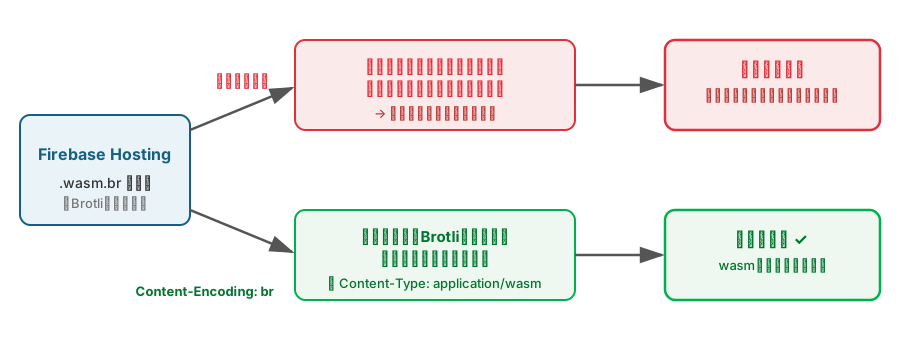
これを防ぐのが次の設定です。以下をそのままコピーして使ってください。
{
  "hosting": {
    "public": "public",
    "ignore": [
      "firebase.json",
      "**/.*",
      "**/node_modules/**"
    ],
    "headers": [
      {
        "source": "**/*.wasm",
        "headers": [
          { "key": "Content-Type", "value": "application/wasm" }
        ]
      },
      {
        "source": "**/*.wasm.br",
        "headers": [
          { "key": "Content-Encoding", "value": "br" },
          { "key": "Content-Type", "value": "application/wasm" }
        ]
      },
      {
        "source": "**/*.framework.js.br",
        "headers": [
          { "key": "Content-Encoding", "value": "br" },
          { "key": "Content-Type", "value": "application/javascript" }
        ]
      },
      {
        "source": "**/*.data.br",
        "headers": [
          { "key": "Content-Encoding", "value": "br" },
          { "key": "Content-Type", "value": "application/octet-stream" }
        ]
      }
    ]
  }
}
なぜこの設定が必要か?
Brotli圧縮されたファイル(.br)はすでに圧縮済みの状態で配信されますが、Content-Encoding: br ヘッダーがないとブラウザは**「このファイルは圧縮されていない」と判断して展開しません**。結果として、壊れたバイナリをロードしようとして画面が真っ白になります。
また .wasm ファイルは Content-Type: application/wasm ヘッダーが必要で、これがないとブラウザがWebAssemblyとして認識しません。
手順④:デプロイ
# デプロイ実行(数十秒〜数分かかる)
firebase deploy --only hosting

# 成功時の出力例
# Hosting URL: https://your-project-id.web.app
デプロイ後、発行されたURLをブラウザで開いて動作確認します。
Chrome DevToolsでの確認方法:
- F12 → Networkタブを開く
- ページをリロード
.wasmファイルをクリック → Headers タブを確認Content-Type: application/wasmとContent-Encoding: brが表示されていればOK
手順⑤:カスタムドメインの設定(任意)
Firebase ConsoleのHostingページから「カスタムドメインを追加」で独自ドメインを設定できます。SSL証明書は自動で発行・更新されます。
- Firebase Console → Hosting → 「カスタムドメインを追加」
- ドメイン名を入力(例:
example.com) - 表示されたDNSレコード(TXT・A)をドメイン管理画面に追加
- 反映を待つ(数分〜数時間)
トラブルシューティング
画面が真っ白になる
firebase.json の .br ヘッダー設定を確認してください。Chrome DevToolsのNetworkタブで .wasm.br のResponse Headersに Content-Encoding: br が付いているか確認するのが最速の診断方法です。
ゲームは表示されるが画像・音声が読み込まれない
StreamingAssets フォルダのファイルが public に含まれているか確認してください。Firebase Hostingは静的ファイルをそのまま配信するため、ファイルのパスが一致している必要があります。
デプロイ後に古いバージョンが表示される
ブラウザのキャッシュが原因の場合があります。シークレットウィンドウで開くか、Ctrl+Shift+R でハードリロードしてください。Firebase側のキャッシュはデプロイ時に自動で無効化されます。
firebase init 後に firebase.json が上書きされた
firebase init を再度実行すると firebase.json が上書きされる場合があります。ヘッダー設定は毎回確認する習慣をつけましょう。
まとめ
- Firebase Hosting は無料・SSL・CDN付きでUnity WebGLの公開に最適
.wasm/.brのfirebase.jsonヘッダー設定は必須(忘れると真っ白)- Brotli圧縮を使うとファイルサイズを大幅に削減できる
firebase deploy1コマンドでデプロイ完了
ぜひ実際に Pose Mirror を開いてデプロイ後の動作を確認してみてください!
関連記事:
- 【Unity WebGL】MediaPipeで3Dポーズを動かす — Unity WebGLの実装解説
- 【Unity WebGL】Pose Mirrorのパフォーマンス改善3つのアプローチ — 読み込み速度の最適化
- 【2026年】無料の3Dデッサン人形Webアプリ・サイトおすすめ比較8選 — この手順で公開しているPose Mirrorと他ツールの比較
参考資料
